

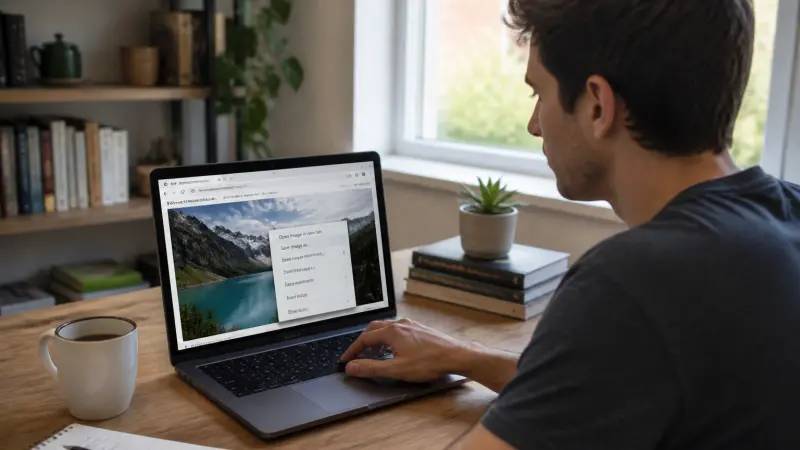
Reconnaître une image, traduire un texte affiché à l'écran ou récupérer rapidement des informations à partir d'une photo : Google Lens, longtemps réservé aux mobiles, est désormais accessible sur ordinateur via les navigateurs comme Chrome, Edge ou Brave. Cette fonctionnalité peut transformer la manière dont on navigue et interagit avec le contenu visuel en ligne. Voici comment activer et utiliser Google Lens sur PC, selon le navigateur choisi, et ce qu’il faut savoir avant de l’adopter au quotidien.
Comment accéder à Google Lens sur Chrome, Edge et Brave ?
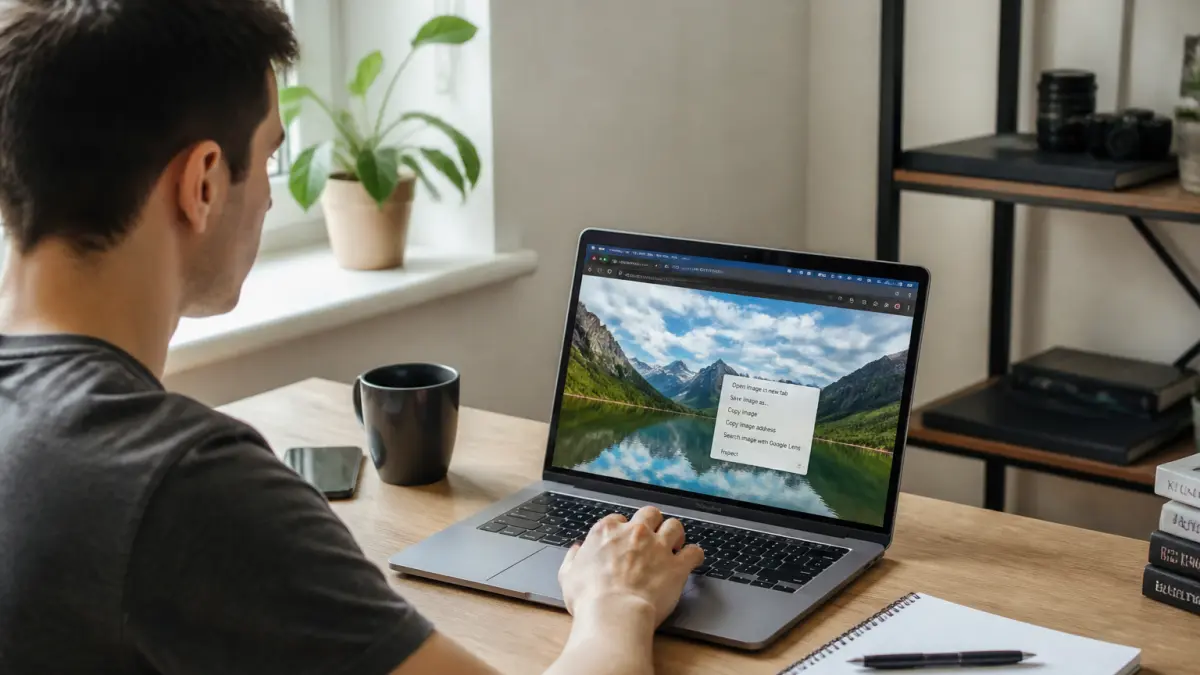
Google Lens s’intègre progressivement dans l’expérience de navigation sur ordinateur, principalement sur les navigateurs basés sur Chromium. Sur Chrome, la fonction est native : il suffit d’un clic droit sur une image pour faire apparaître l’option « Rechercher l’image avec Google Lens ». Sur Microsoft Edge et Brave, qui reposent aussi sur le moteur Chromium, l’accès à Google Lens est similaire, mais quelques différences subsistent selon la version et les réglages par défaut du navigateur.
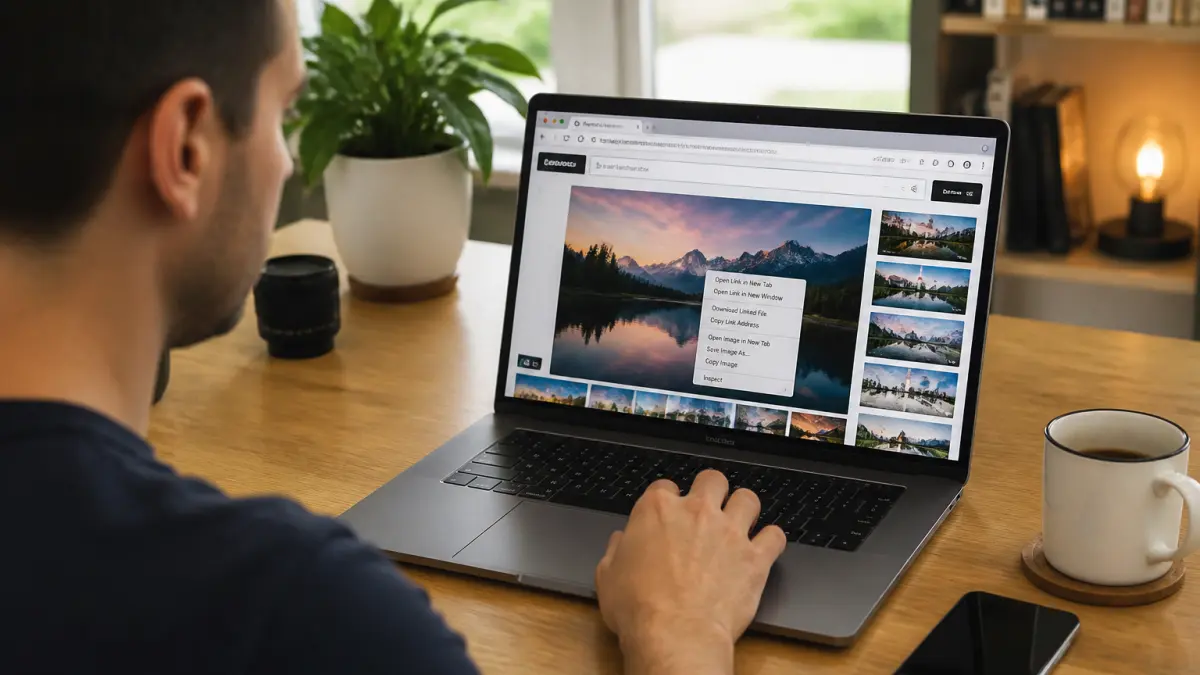
- Sur Chrome, Google Lens est généralement activé sans intervention : clic droit sur une image, puis sélection de l’option dédiée.
- Sur Edge, l’option peut être intitulée « Rechercher l’image dans le Web » ou, selon les mises à jour, « Rechercher avec Google Lens » si la fonction a été activée dans les paramètres expérimentaux.
- Sur Brave, le déploiement de Google Lens est en cours : la fonctionnalité peut nécessiter d’être activée dans les paramètres avancés ou via les flags expérimentaux, en particulier pour bénéficier d’une expérience identique à Chrome.
Dans tous les cas, l’activation ne requiert aucune installation supplémentaire pour les dernières versions des navigateurs. Cependant, pour un usage optimal, il est préférable de s’assurer que le navigateur est à jour.
Quelles sont les principales étapes pour lancer une recherche avec Google Lens sur PC ?
- Ouvrir le navigateur (Chrome, Edge ou Brave) et se rendre sur une page contenant l’image ou le texte à analyser.
- Effectuer un clic droit sur l’élément visuel souhaité.
- Sélectionner « Rechercher l’image avec Google Lens » (Chrome et parfois Edge/Brave) ou « Rechercher l’image dans le Web » (Edge).
- Une nouvelle fenêtre ou un onglet s’ouvre avec les résultats proposés par Google Lens : identification d’objets, traduction, informations contextuelles, produits similaires, etc.
Cette procédure est valable pour l’analyse d’images, mais Google Lens peut aussi traiter du texte affiché sur une photo ou une capture d’écran, facilitant la traduction ou la copie du texte détecté.
Pourquoi utiliser Google Lens sur PC plutôt que sur mobile ?
Sur ordinateur, Google Lens offre des avantages spécifiques, notamment lors de la navigation sur des sites de commerce, de la consultation de documents en ligne ou de la préparation de recherches approfondies. Travailler sur un écran plus large permet de comparer plusieurs résultats, de copier-coller directement des éléments extraits par Lens vers d’autres applications (tableur, traitement de texte, recherche académique), ou encore de profiter de la puissance du clavier et du multitâche. L’intégration à la navigation classique évite de jongler entre appareil mobile et PC.
Chrome, Edge, Brave : quelles différences à l’usage pour Google Lens ?
| Navigateurs | Accès à Google Lens | Protection de la vie privée | Fonctionnalités natives |
|---|---|---|---|
| Chrome | Option native, accès direct via clic droit | Collecte de données étendue (profilage publicitaire) | Synchronisation, extensions variées |
| Edge | Option similaire, parfois intitulée différemment ; activation variable | Moins invasif que Chrome, mais collecte Microsoft | Intégration Windows, lecture immersive |
| Brave | Activation via paramètres/flags ; expérience proche de Chrome | Blocage avancé des traqueurs, respect de la vie privée | Bloqueur de pub, navigation privée renforcée |
Le choix du navigateur influe sur la confidentialité et les réglages disponibles. Chrome propose l’expérience la plus fluide avec Google Lens, mais Brave se distingue par ses protections renforcées contre le pistage et la publicité, au prix parfois d’une compatibilité légèrement moindre sur certaines fonctionnalités récentes.
Quelles limites ou précautions à connaître avant d’activer Google Lens sur PC ?
L’utilisation de Google Lens sur ordinateur implique l’envoi d’images ou de fragments de page vers les serveurs de Google. Cela peut poser question pour les utilisateurs soucieux de la confidentialité : toute recherche via Lens est susceptible d’être archivée et utilisée pour améliorer les services Google ou alimenter le ciblage publicitaire, surtout sur Chrome. Brave limite par défaut la transmission de données, mais n’empêche pas totalement le transfert lors de l’utilisation de Lens, qui reste un service Google même intégré à d’autres navigateurs.
Autre point de vigilance : toutes les images ne sont pas analysables (certaines protections anti-copie peuvent désactiver l’option), et la précision des résultats dépend beaucoup de la qualité de l’image ou du texte capturé.
Faut-il activer Google Lens sur PC ? À qui ce service rend-il vraiment service ?
Google Lens sur PC s’adresse à ceux qui manipulent régulièrement des images, des textes étrangers ou des références visuelles sur le Web : étudiants, chercheurs, acheteurs en ligne, professionnels de la veille ou de la traduction. Pour un usage ponctuel ou une navigation privée, il peut être judicieux de privilégier un navigateur comme Brave, qui encadre mieux la circulation des données. À l’inverse, ceux qui privilégient la rapidité et l’intégration sans friction opteront pour Chrome, au prix d’une exposition plus forte au profilage publicitaire.
Avant d’activer Google Lens, il vaut mieux peser le bénéfice immédiat (gain de temps, accès à l’information visuelle) face à la circulation potentielle de données personnelles. La meilleure approche consiste à tester la fonctionnalité sur quelques cas d’usage concrets, en ajustant éventuellement les réglages de confidentialité du navigateur ou en recourant à des alternatives pour les images sensibles.