

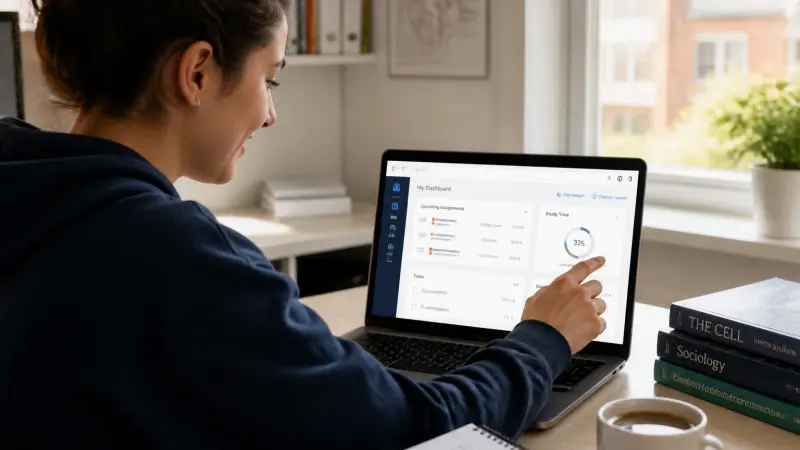
Le tableau de bord Moodle UHA, à première vue, peut sembler surchargé et peu lisible. Pourtant, en deux minutes, il est possible de le transformer en un outil de pilotage clair et efficace, adapté à votre façon de travailler. La personnalisation rapide de votre tableau de bord vous permet d’accéder en un clin d’œil à vos cours actifs, aux notifications essentielles et aux échéances à venir, sans perdre de temps à naviguer entre des blocs inutiles ou des informations obsolètes.
Quels blocs garder pour une vue efficace sur Moodle UHA ?
Le tableau de bord standard sur Moodle UHA affiche une série de blocs, dont certains s’avèrent peu pertinents pour le suivi quotidien. Pour une organisation efficace, il est judicieux de ne conserver que les blocs apportant une valeur directe à votre suivi de cours.
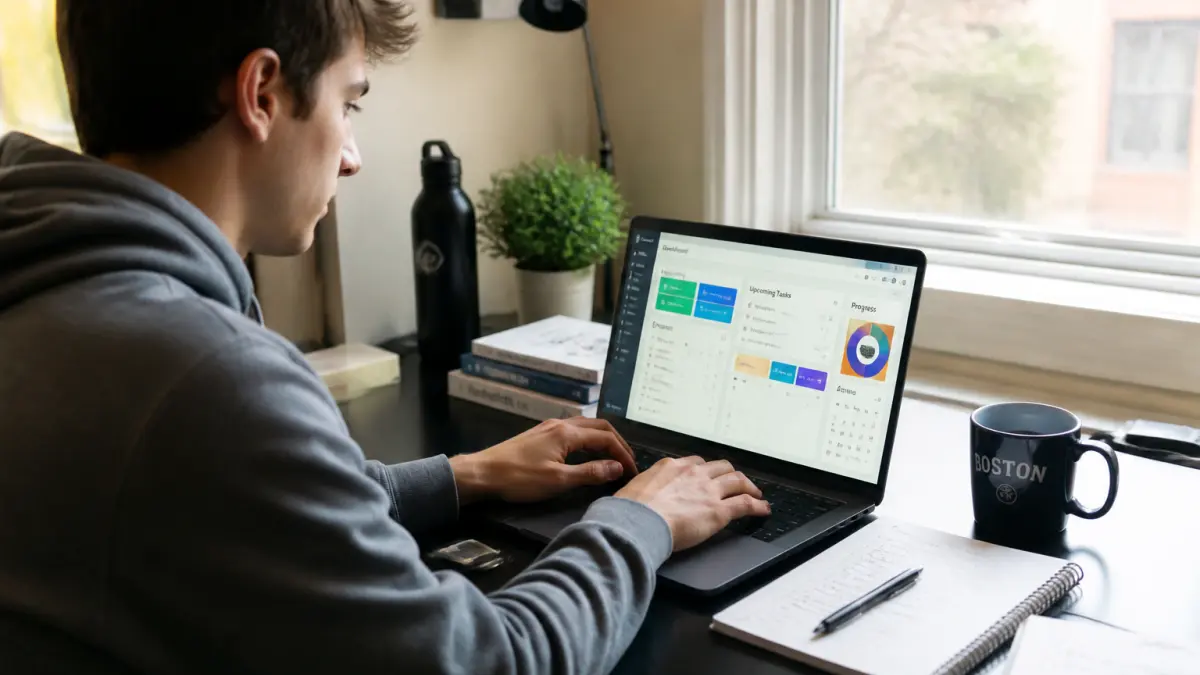
- Dernières annonces : regroupe les messages importants des enseignants pour chaque cours.
- Calendrier : recense toutes les échéances de devoirs et d’évaluations à venir.
- Chronologie ou Vue d’ensemble des cours : permet de trier les activités par date ou par cours, selon vos préférences.
- Fichiers personnels : utile uniquement si vous stockez fréquemment des documents à retrouver dans plusieurs cours.
Certains blocs sont à supprimer sans hésiter pour épurer l’affichage : Utilisateurs en ligne, Badges récents, ou encore tout bloc HTML vide ajouté par défaut. Cette suppression n’efface aucune donnée, elle ne fait que retirer l’affichage de ces blocs du tableau de bord.
Comment réorganiser et supprimer les blocs inutiles ?
La personnalisation du tableau de bord sur Moodle UHA se réalise en quelques clics. Commencez par activer le mode édition via le bouton Personnaliser cette page en haut à droite. Chaque bloc affiche alors une icône de déplacement (pour le positionner où vous le souhaitez) et une croix de suppression (pour le masquer).
- Identifiez les blocs superflus et cliquez sur la croix pour les retirer.
- Déplacez les blocs utiles en haut de la colonne pour qu’ils soient visibles dès l’ouverture.
- Pour réintégrer un bloc supprimé, ouvrez le tiroir Ajouter un bloc et sélectionnez le bloc souhaité.
Cette manipulation n’a aucune incidence sur vos inscriptions aux cours ni sur la disponibilité des ressources. Vous pouvez revenir à la configuration initiale à tout moment si besoin.
Comment filtrer et organiser ses cours pour un accès rapide ?
Lorsque vous accédez à la Vue d’ensemble des cours, trois modes d’affichage sont disponibles : carte, liste et résumé. Le mode liste est le plus compact, mais l’option de tri fait toute la différence. Par défaut, les cours sont classés par nom, ce qui ne reflète pas l’activité récente.
Pour gagner en efficacité :
- Activez le tri par Dernière consultation pour faire remonter en tête les cours où des nouveautés sont apparues récemment.
- Utilisez le filtre En cours / Passés / Favoris pour n’afficher que les cours du semestre actuel. Marquez les cours principaux comme Favoris à l’aide des trois points à côté du nom du cours.
- Pour masquer les cours archivés (par exemple des années précédentes) sans vous désinscrire, basculez-les en Passés. Ils restent accessibles mais n’encombrent plus la vue principale.
| Action | Effet sur le tableau de bord |
|---|---|
| Supprimer un bloc inutile | Affichage allégé, accès direct aux informations importantes |
| Marquer un cours comme favori | Affichage prioritaire des cours actifs |
| Passer un cours en "Passé" | Masquage des cours anciens sans perte d’accès |
| Activer le tri par activité récente | Suivi facilité des nouveautés et corrections |
Quelles notifications activer pour ne rien rater ?
Un tableau de bord épuré n’a de sens que si vous êtes alerté des nouveautés. Les notifications Moodle UHA permettent de recevoir, via la cloche intégrée ou par mail, toutes les nouvelles notes ou corrections.
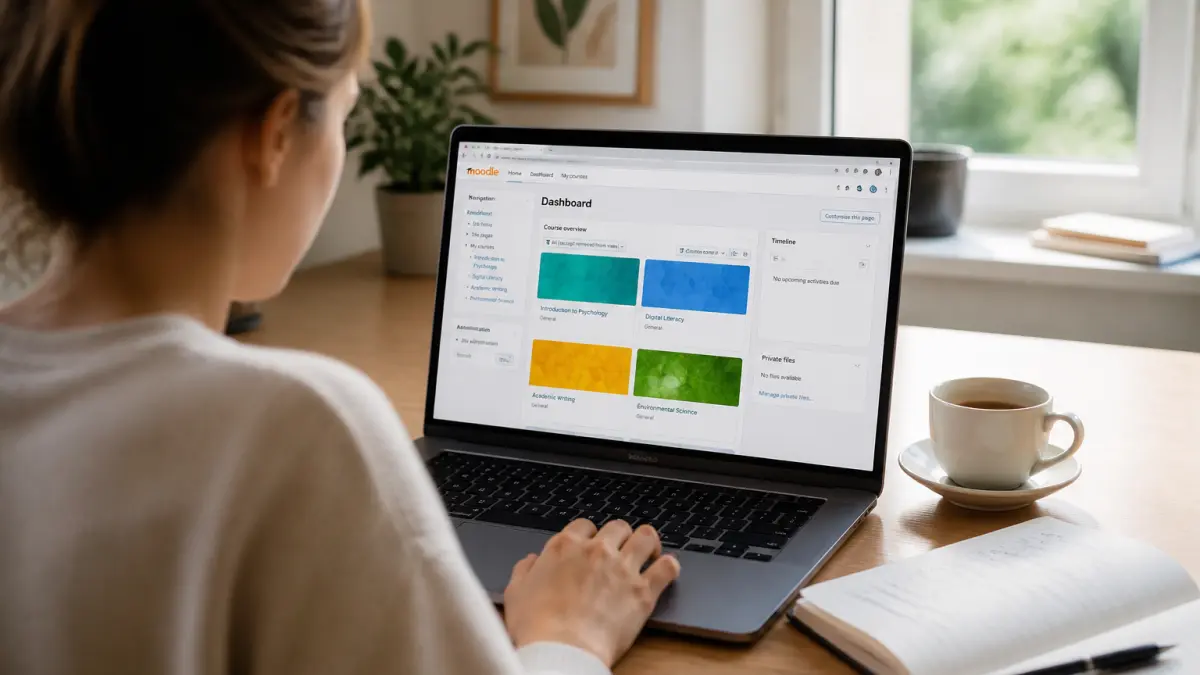
- Accédez à votre profil utilisateur (en haut à droite), puis à Préférences > Préférences de notification.
- Activez la notification web pour Devoir – Notification au participant et Notes – Notification de note.
- Le badge numérique sur la cloche du tableau de bord vous informe immédiatement d’une nouvelle correction ou d’un feedback sans avoir à ouvrir chaque cours.
Un tableau de bord bien configuré, associé à des notifications actives, permet de suivre ses corrections en temps réel et d’anticiper les échéances sans effort supplémentaire.
Quels paramétrages d’affichage rendent la navigation plus confortable ?
Outre l’organisation des blocs, Moodle UHA propose quelques ajustements visuels pour améliorer la lisibilité. Il est possible de modifier la police, d’augmenter sa taille ou d’espacer les lignes pour réduire la fatigue visuelle lors des lectures prolongées. Ces réglages se font directement dans les options d’accessibilité ou de personnalisation de l’affichage, accessibles depuis votre espace utilisateur.
Un affichage adapté facilite aussi l’usage sur mobile, où la densité d’informations doit être limitée. Si le tableau de bord ne se met pas à jour immédiatement après une correction ou une nouvelle notification, vider le cache du navigateur règle le plus souvent le problème.
Quels pièges éviter lors de la personnalisation du tableau de bord Moodle UHA ?
Supprimer trop de blocs peut priver d’informations utiles, surtout en début de semestre. Il vaut mieux masquer progressivement les blocs, en vérifiant l’impact sur votre organisation. Attention aussi à ne pas désactiver les notifications importantes, sous peine de rater une correction ou une échéance.
La personnalisation affecte uniquement votre vue personnelle, sauf dans le cas d’une personnalisation par l’administrateur Moodle d’un établissement qui peut imposer un tableau de bord par défaut à tous les utilisateurs. Pour tester une nouvelle configuration, n’hésitez pas à revenir à la version initiale si besoin.
Se concentrer sur l’essentiel : la prochaine étape pour tirer le meilleur de Moodle UHA
En deux minutes, votre tableau de bord Moodle UHA passe d’un catalogue désordonné à un véritable tableau de bord pédagogique. La clé : garder à l’écran uniquement ce qui vous sert au quotidien, activer les alertes pour ne rien manquer et ajuster l’affichage à votre confort. Après cette personnalisation, prenez le temps d’adapter vos filtres à chaque nouveau semestre et de vérifier l’efficacité de vos choix. Un tableau de bord bien configuré n’ajoute pas une couche technique, il vous fait gagner du temps chaque semaine.